Midjourneyで使える「プロンプト」完全攻略
Midjourney プロンプトで最新AI画像を効率的に作成したい方へ。本記事では要素と形容詞の組み合わせやパラメータ調整など、実践的なノウハウを徹底解説します。英語が苦手でも素早く高品質なビジュアルを生み出すコツや、V7の新機能まで幅広くカバー。初心者が抱える設定や構図の悩みも、この記事で一気に解決していきましょう。
また、弊社ではマッキンゼーやGAFA出身のAIエキスパートがAI導入に関する無料相談を承っております。
無料相談は先着20社様限定で「貴社のAI活用余地分析レポート」を無償でご提供するキャンペーンも実施中です。
ご興味をお持ちの方は、以下のリンクよりご連絡ください:
AI導入に関する無料相談はこちら
資料請求はこちら
AI導入.comを提供するビルドAI株式会社 代表取締役。トロント大学コンピューターサイエンス学科卒業。株式会社ANIFTYを創業後、世界初のブロックチェーンサービスを開発し、東証プライム上場企業に売却。その後、マッキンゼー・アンド・カンパニーにコンサルタントとして入社。マッキンゼー日本オフィス初の生成AIプロジェクトに従事後、ビルドAI株式会社を創業。
1. プロンプト(指示文)とは?
Midjourneyにおける指示文の重要性と概要を解説します。
そもそもMidjourneyとは何か、そしてその基本的な使い方や概要を知りたい方は、以下の情報をご覧ください。
プロンプトとは、MidjourneyなどのAI画像生成ツールに対して「どんな絵を描いてほしいか」を伝えるためのテキスト指示文のことです。
たとえば「/imagine prompt: a cat」だけでも「一匹の猫」を描いてくれますが、もっと具体的な情報(背景・画風・雰囲気など)を伝えるほど、自分の理想に近い画像を得やすくなります。
ポイント
- Midjourneyでは、Discordのチャット欄に「
/imagine prompt:」と入力し、その後にキーワードを列挙していきます。- 短い単語でもOKですが、形容詞やスタイルなどをしっかり盛り込むと、より完成度の高い画像に近づきます。
プロンプトがどのように用いられるか、詳しい使い方についてはこちらで解説しております。
2. プロンプト設計の基礎
要素と形容詞を組み合わせる重要性を解説します。
プロンプトを考える上で大切なのは、描いてほしい「要素(名詞)」と「形容詞・副詞(装飾要素)」を明確にすることです。
- 要素(名詞)
例)cat(猫)、landscape(風景)、castle(お城)、robot(ロボット) - 装飾要素(形容詞・副詞)
例)beautiful(美しい)、futuristic(未来的な)、dramatic lighting(ドラマチックな照明)
たとえば、「猫」と「背景に広大な草原」「美しく光る夕日」を描いてほしい場合は、以下のように組み立てられます。
/imagine prompt:
A cat sitting on a vast grassland with a golden sunset in the background, photorealistic, highly detailed
シンプルですが要素がハッキリしているので、Midjourneyが正確かつ印象的な絵を作りやすくなります。
3. Midjourneyプロンプトの注目パラメータ一覧
画像比率やスタイライズなど、主要な設定を紹介します。
Midjourneyはただ単にキーワードを入力するだけでなく、パラメータ(オプション)を活用することで、画像のサイズ感や色調、創造性の度合いをコントロールできます。
パラメータはプロンプトの末尾に「--○○」という形で指定します。
3-1. アスペクト比(--ar)
画像の縦横比を変更するパラメータです。
- 書式例:
--ar 16:9 - デフォルトは正方形(1)
- 横長を作りたい場合に「16」、縦長を作りたいなら「9」などがおすすめ
3-2. スタイライズ(--stylize / -s)
Midjourneyの「アーティスティックな創造性の強さ」を指定します。
- 数値が大きいほど、AI独自の解釈が増え、より派手・幻想的・イラスト調になりやすい
- 小さいほど、プロンプトに忠実かつ写実的
- 例:
--stylize 250(または-s 250)
3-3. シード(--seed)
同じシード数値を指定すると、同じプロンプトで類似した構図の画像を再現しやすくなります。
- 例:
--seed 1234 - バリエーションを固定したいときや、比較検証したいときに便利
3-4. カオス(--chaos)
生成にランダム要素をどの程度加えるかを制御します。
- 数値が高いほど構図や色彩に大きな変化や意外性が出る
- 例:
--chaos 50
3-5. クオリティ(--quality / -q)
レンダリングの品質を指定します。
- V7では数値1、2、4が使用可能(V6までの0.5は廃止)
- 数値を上げると細部まで描きこみが増える場合があるが、GPU時間を多く消費
- 例:
--quality 1(標準)、--quality 2、--quality 4(最高品質)
3-6. ネガティブ要素の除外(--no)
描いてほしくないものを明示的に除外できます。
- 例:
--no text --no people --no watermark - ただし完全に除外されるとは限らず、バージョンやプロンプトの相性によっては若干混入する可能性があります。
4. プロンプトを磨く!6つのテクニック
テクニックを押さえて生成精度を一気に高めましょう。
4-1. シンプルかつ要素を明確に
プロンプトは文章を長々と書くよりも、重要キーワードをカンマやスペースで区切る形を推奨。
たとえば「beautiful, epic, lightning storm, dragon」と要素ごとに区切ると、Midjourneyが解析しやすくなります。
4-2. プロンプトの強調と順序調整
V7では、重要な要素をプロンプトの冒頭に配置することで、優先度を高められます。
/imagine prompt:
beautiful cat, sitting in vast landscape, golden sunset, photorealistic --v 7
-
最も重要な要素(この例では「beautiful cat」)を先頭に記載
-
カンマで区切って要素を明確に分離することで、AIが解釈しやすくなる
4-3. オムニ・リファレンス(Omni Reference)
V7で新たに導入された画像参照機能です。
/imagine prompt:
<画像URL> futuristic city, dramatic lighting --ar 16:9
- 従来のキャラクター・リファレンス機能をより包括的に進化させた機能
- 画像の構図、色調、スタイルなどを総合的に参照して新しい画像を生成
4-4. 画像ブレンド(Image Prompts)
あらかじめDiscordにアップした画像のURLをプロンプトに挿入し、その雰囲気・構図を反映させることが可能です。
/imagine prompt:
<画像URL1> <画像URL2>
futuristic city, cinematic lighting --ar 16:9
- たとえば好きな写真や参考資料を使い、新しいバリエーションをAIに生成させることができます。
4-5. Describe機能の活用
Midjourneyの/describeコマンドを使うと、アップロードした画像を解析し、AIが自動生成したプロンプト候補を提示してくれます。
- 自分でプロンプトを考えにくい方は、逆転の発想で参考画像から「要素」を洗い出すのもおすすめです。
4-6. Remix Modeでの再編集
「/settings」コマンドでRemix Modeをオンにすると、Variation(V)生成時にプロンプトを再編集できます。
- 元画像の構図や配置をある程度保ちつつ、スタイルや要素を変える、微調整するなどの活用が可能です。
5. ジャンル別「プロンプト」サンプル集
風景からSFまで、多彩なシーンの具体例を示します。
5-1. 風景や背景の指定
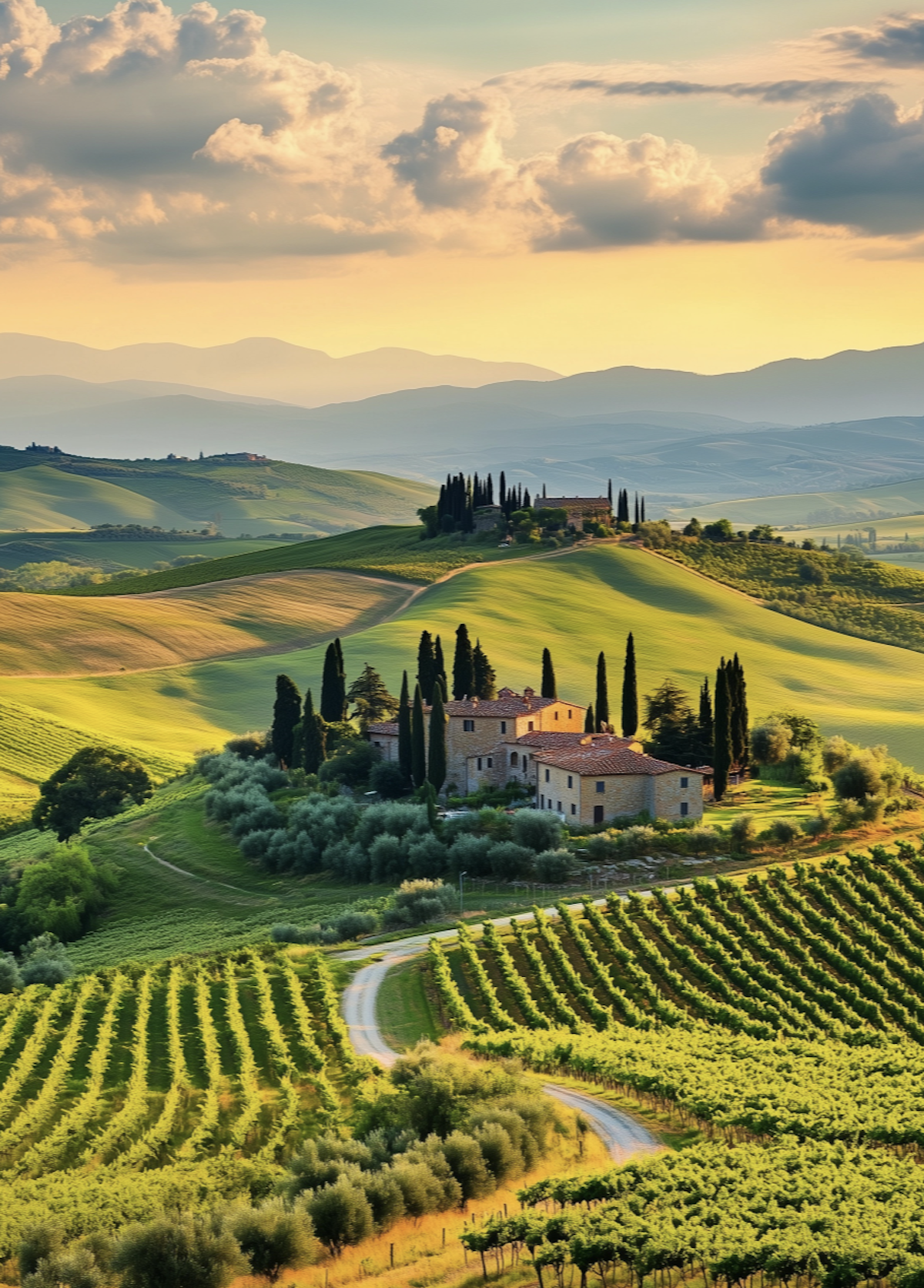
/imagine prompt:A picturesque view of the hills and vineyards and olive trees of Tuscany, Italy, at sunrise. The landscape is bathed in soft golden light with a rustic farmhouse nestled among cypresses and vines. A winding road leads to an old stone farmhouse surrounded by green fields of olive trees. This serene scene captures the beauty and romance of nature, making it perfect for travel brochures or postcards. sky with white clouds and cotton
- 山岳風景(hills)や日の出(sunrise)、金色の光(golden light)など、名詞+形容詞を明確化。
5-2. 人物・キャラクターを描くコツ
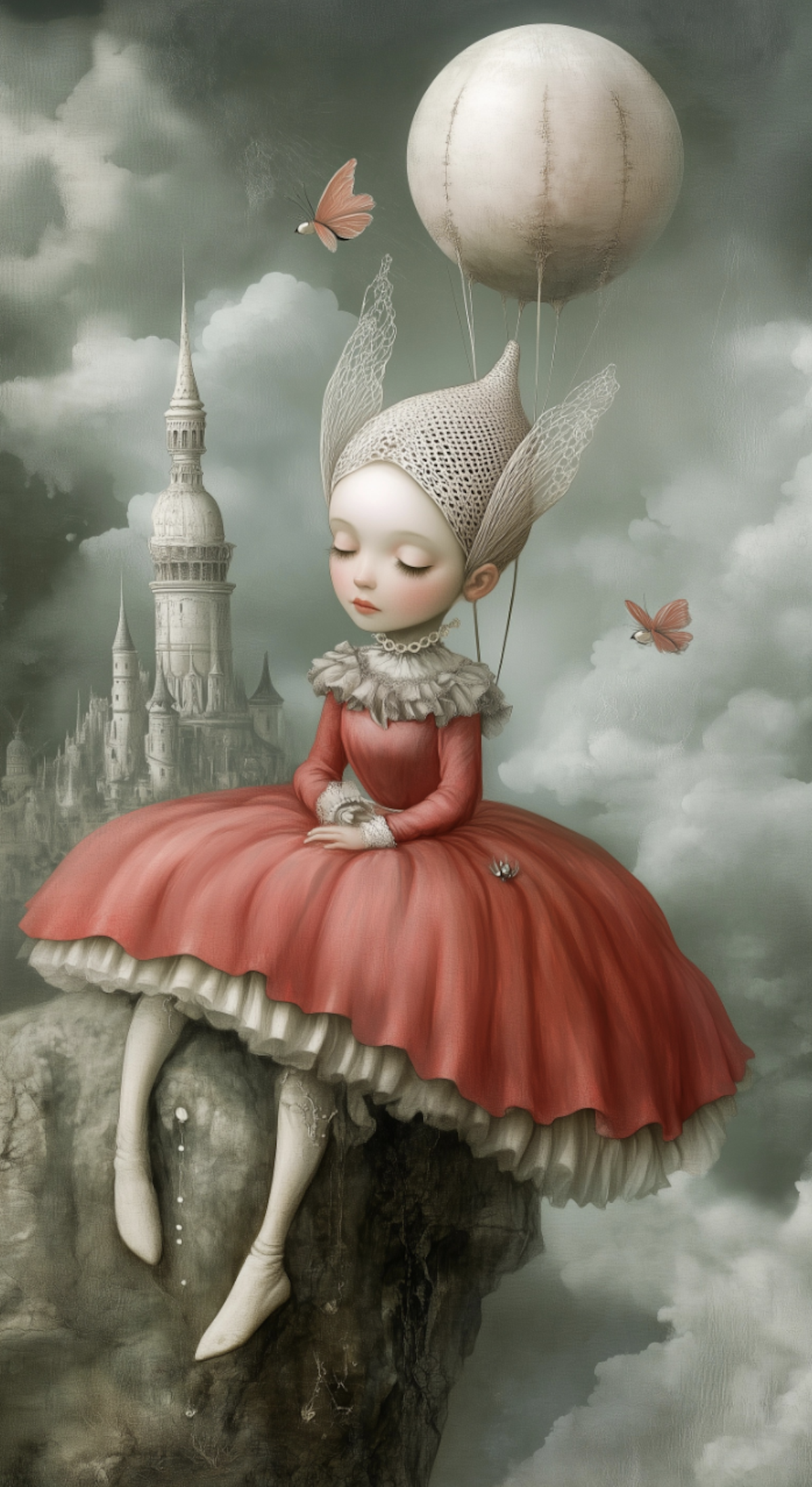
/imagine prompt:
metaphorical surreal tarot card images, NICOLETTA CECCOLI style
- 肖像をしっかり描くには「NICOLETTA CECCOLI style」のように要素をしっかり区分。
5-3. 画風・色調・雰囲気指定
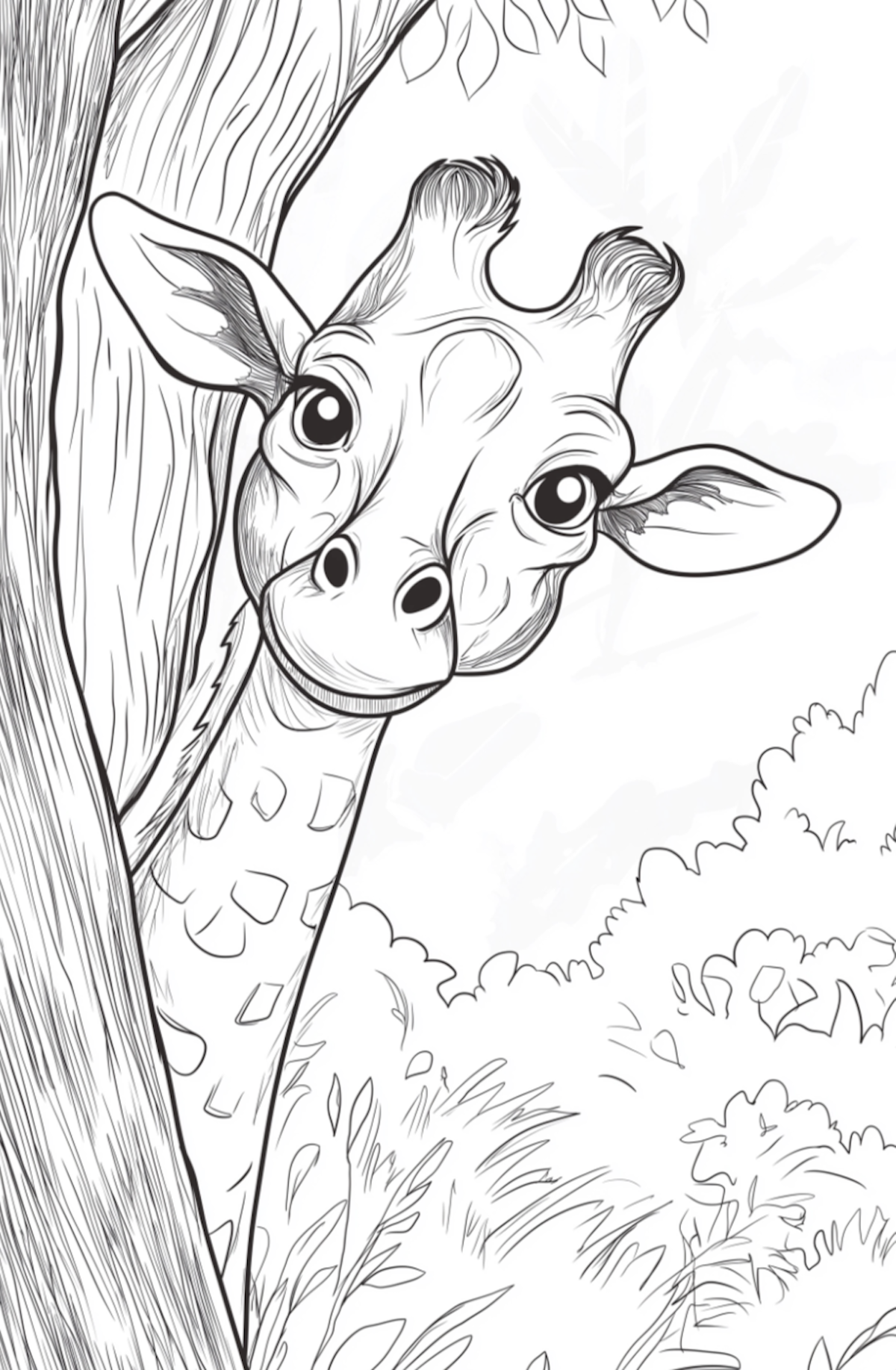
/imagine prompt:
A giraffe peeking from behind a tree, playful and curious, jungle background, simple line drawing for kids
- simple lineなど、特定の画風や色調を意識したプロンプト。
5-4. SF・ファンタジー・サイバーパンク
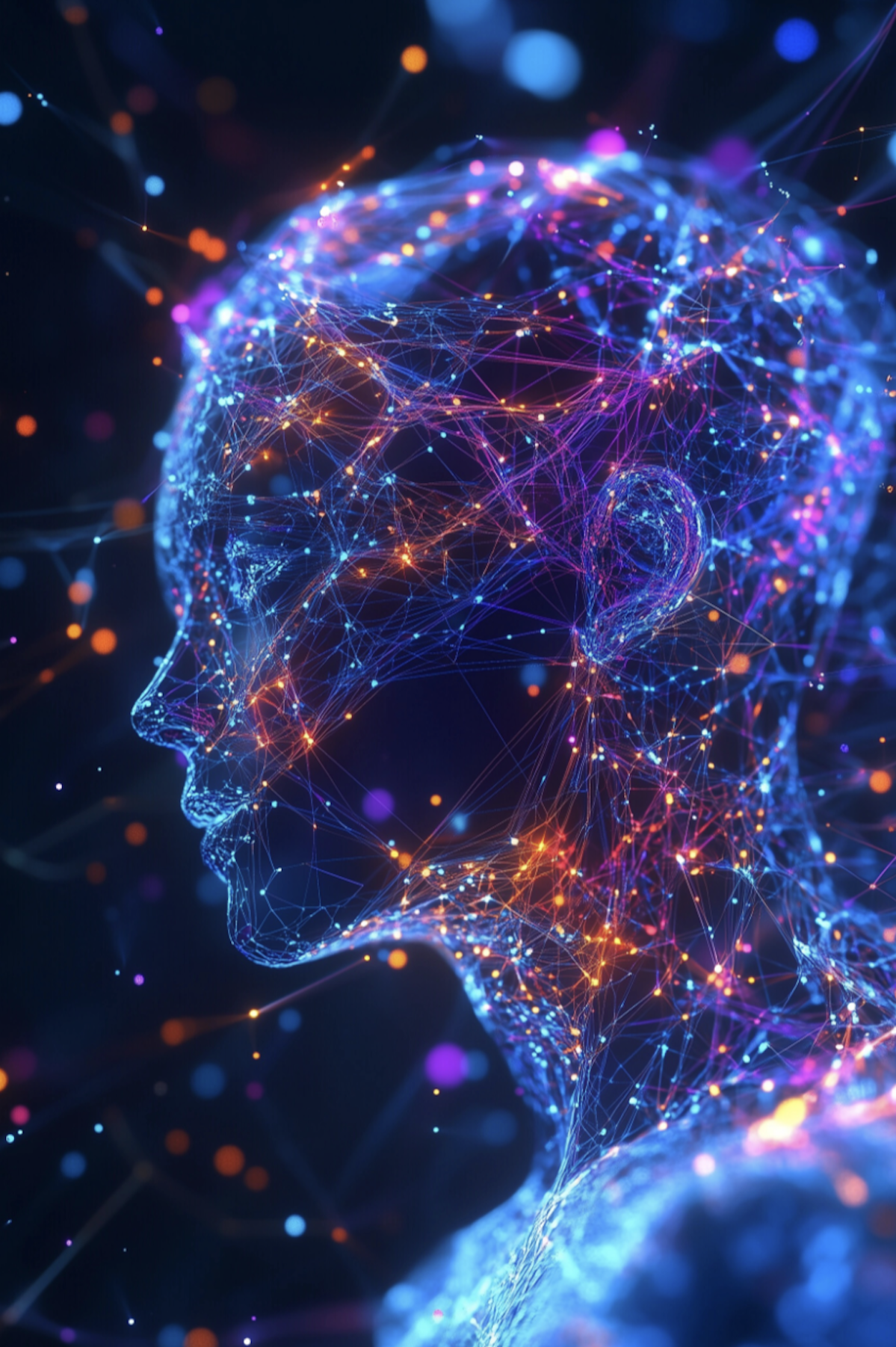
/imagine prompt:
Need to demonstrate high intelligence AI、 In the style of combining the Internet and simplicity, the main vision needs to highlight the sense of science and technology, and may use dark background with bright lines, such as blue and purple gradations, so that it has both a sense of future and simplicity. Dynamic particle effects or flowing light can show the speed of AI and the Internet. In terms of color matching, deep space blue or space black is used as the background, paired with neon blue, purple, and silver gray, embellished with vibrant orange or fluorescent green, which is both technological and not monotonous.
- サイバーパンク系は「neowith neon 」「space」のようなSFを連想させるキーワードを並べると効果的。
これらの表現に加えて、パラメーターや4章で紹介したテクニックなどを駆使し、より理想に近い画像を生成してみましょう。
6. Midjourney V7時点の最新トピックス
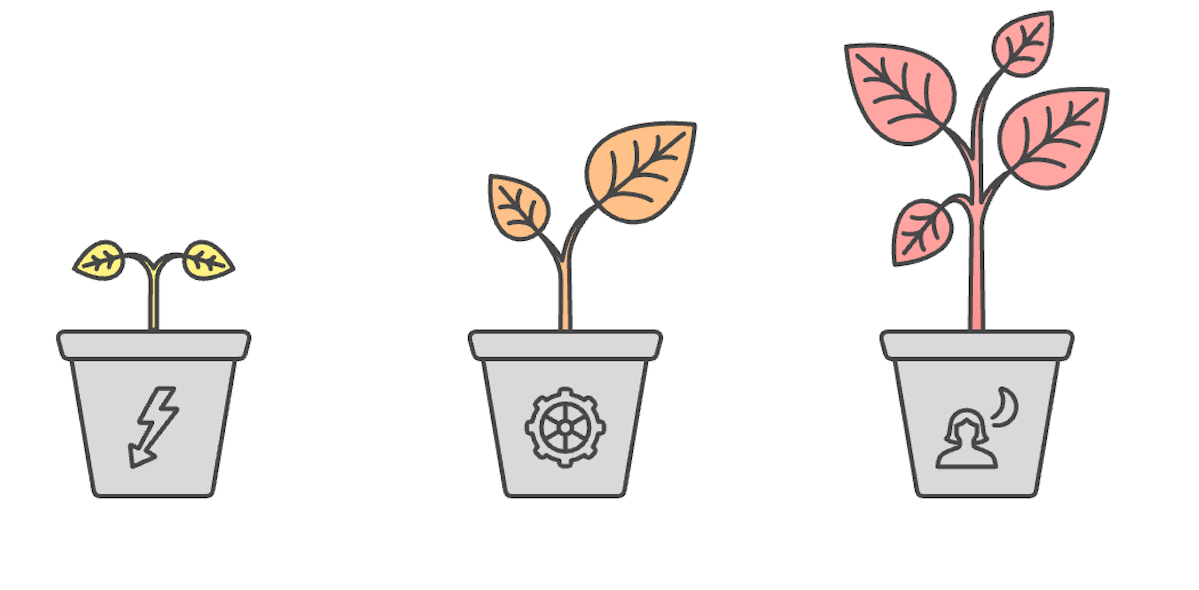
2025年4月にリリースされたV7の革新的機能と改良点をまとめます。
- プロンプト精度の劇的向上: テキストと画像プロンプトの両方で、より正確で詳細な解釈が可能になり、意図した通りの画像生成が実現。
- 画質とテクスチャの大幅改善: より豊かな質感表現と一貫性のあるディテールを実現。特に人物の手足や身体パーツ、オブジェクトの描写が飛躍的に向上。
- Draft Mode の導入: プレビュー機能が強化され、より効率的な作業フローが可能に。
- Omni Reference 機能: 従来のキャラクター・リファレンス機能を進化させ、画像のあらゆる要素を包括的に参照可能。
- パラメータ仕様の変更: Quality パラメータが1、2、4に変更されるなど、より直感的な設定が可能に。
7. よくある悩みと対処法
不要要素や構図崩れなど、代表的な問題と対処法を紹介。
-
「うまく英語で表現できない」
- キーワードを辞書的に調べる / Describe機能でAIに解析させてみる / 日本語のまま書いてみて結果を見ながら微調整する
-
「生成される画像に不要な要素が混ざる」
--noパラメータを利用する / 重み付けや部分否定の表現を強化する
-
「構図がバラバラになってしまう」
- 画像ブレンドで参考画像を使う / シード(
--seed)指定やプロンプトの冒頭に重要要素を記載
- 画像ブレンドで参考画像を使う / シード(
-
「背景に文字やロゴが勝手に入る」
--no text --no letteringなどで強調除外 / ただし完全に消せない場合もある
-
「バージョンが変わって結果が変動した」
--v <バージョン番号>で固定 / 新バージョンの仕様変更に合わせてパラメータを調整
8. まとめと今後の展望

プロンプト設計の重要性を再確認し、最新の進化にも目を向けます。
Midjourneyで理想の絵を描かせるには、プロンプトの設計が要となります。
名詞と形容詞を的確に組み合わせ、さらにパラメータを活用すると、AIによる生成の幅が一気に広がります。
V7以降も機能アップデートが週次ペースで続いているため、最新情報を追いかけながら、自分なりの最適なプロンプト運用を見つけていきましょう。
現在Midjourneyは有料プランのみの提供となっています。Basic($10/月)、Standard($30/月)、Pro($60/月)、Mega($120/月)の4つのプランがあり、年次契約で20%割引が適用されます。
最新のプラン詳細については、こちらの記事をご確認ください。
- プロンプトは「要素×装飾」の組み合わせが重要
- パラメータ(--ar, --stylize, --quality, --seedなど)で細部をコントロール
- V7の新機能(Draft Mode、Omni Reference)を積極活用
- 画像ブレンド・Remix・Describe機能で新しい可能性を探る
現在V7がデフォルトバージョン(2025年6月17日より)となっており、今後はさらに動画生成機能やリアルタイム編集機能などの拡張が見込まれています。「プロンプト設計」そのものが、より高度なクリエイティブスキルとして位置付けられていくでしょう。ぜひV7の新機能も含めて色々な組み合わせを試し、あなた独自のアートやデザインを楽しんでください。
その他のMidjourneyに関する記事も、ぜひあわせてご覧ください。